Seedream 4.5 di ByteDance crea e modifica immagini guidate da un massimo di dieci immagini di riferimento, in dieci formati, fino a quattro immagini per generazione.
- immagini di riferimento
- 10immagini di riferimento
- modifica un’immagine esistente
- Editmodifica un’immagine esistente
- immagini per generazione
- 4immagini per generazione
- formati
- 10formati
Creato con Seedream 4.5
Output generati da noi. La riga sotto ognuno dice come sappiamo quale modello l’ha creato.
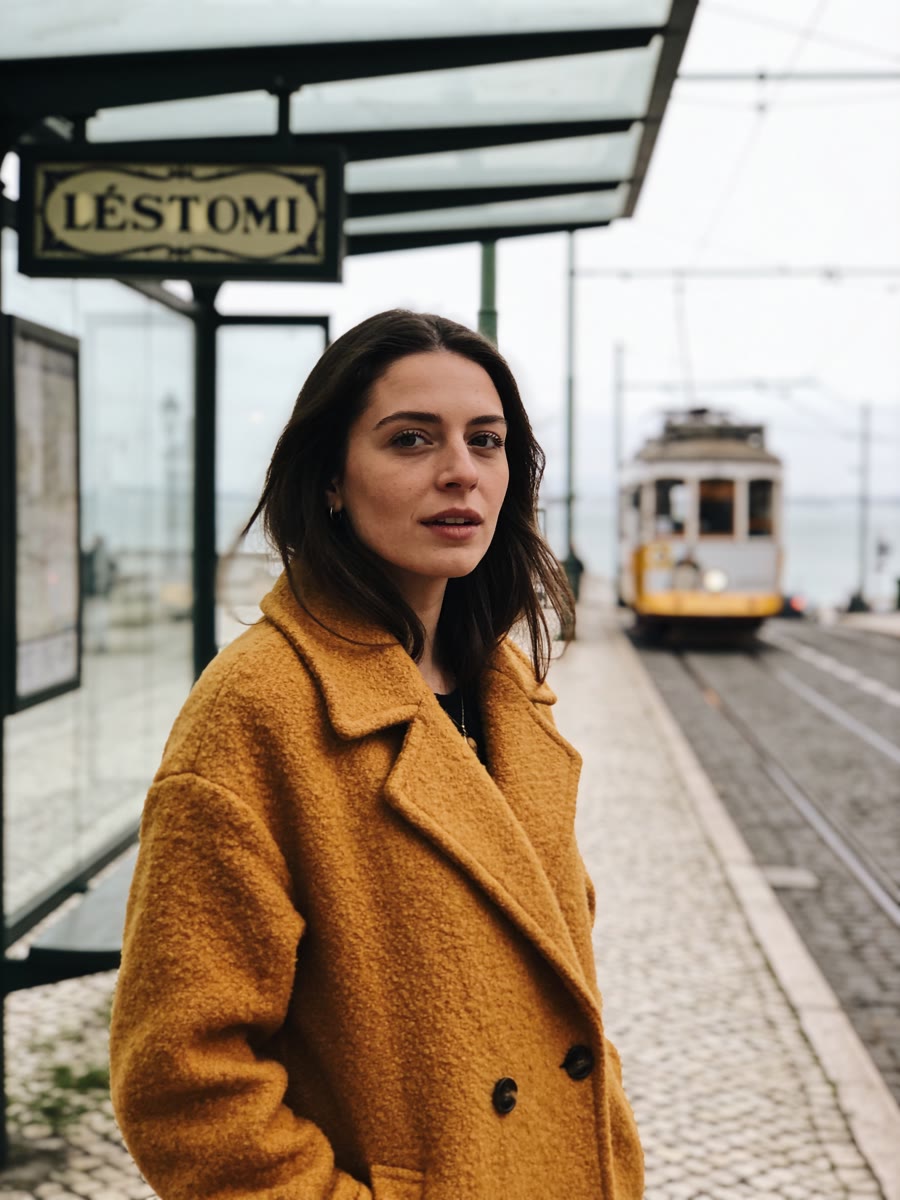
Portrait in a mustard coat at a tram stop
Generato da Draftless con questo modello, senza modifiche

Yuzu soda bottle on crushed ice, green light
Generato da Draftless con questo modello, senza modifiche

Steaming bowl of ramen by a window
Generato da Draftless con questo modello, senza modifiche
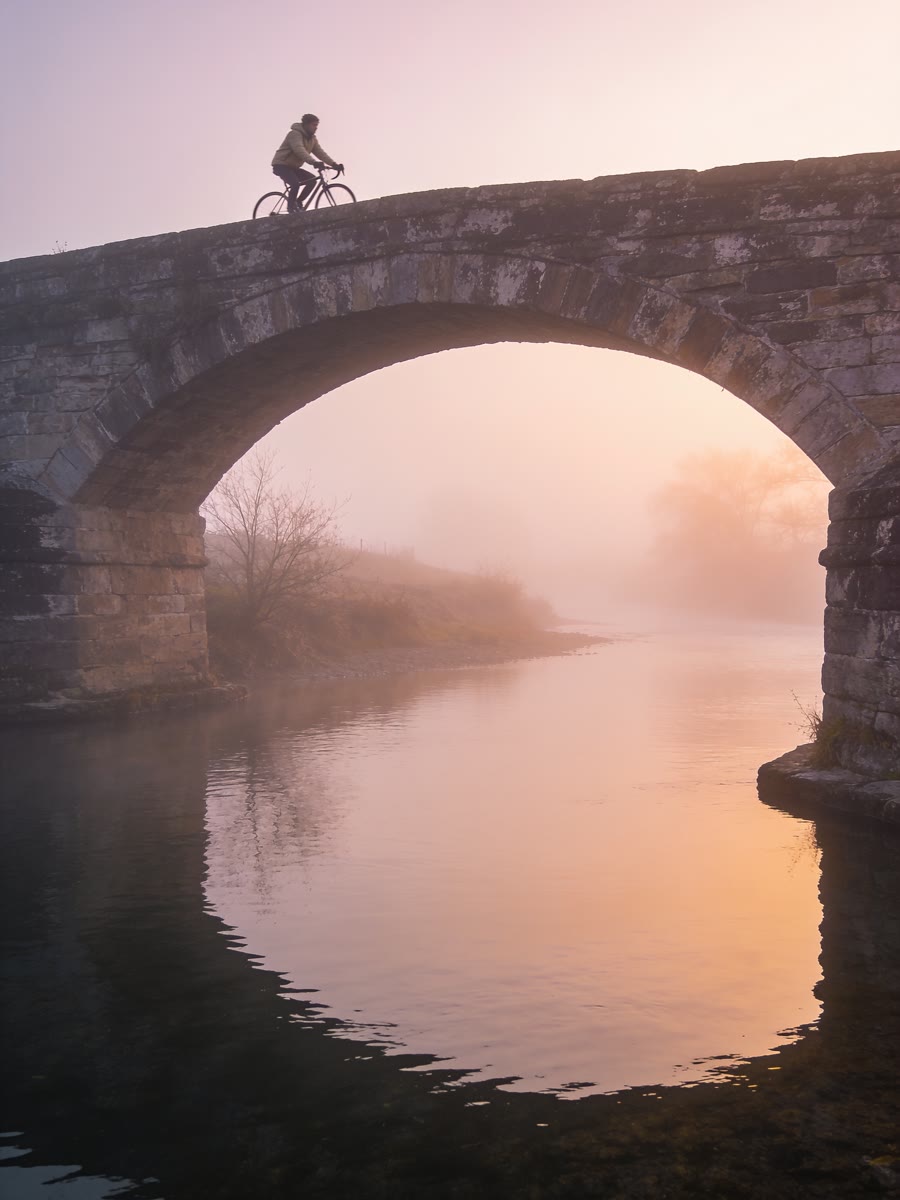
Cyclist crossing a misty stone bridge at dawn
Generato da Draftless con questo modello, senza modifiche
Quanto costa una generazione
Per immagine, dallo stesso calcolatore con cui addebita Studio.
Come usarlo
- 1
Descrivi
Descrivi l’immagine che vuoi o aggiungi un riferimento da modificare.
- 2
Imposta l’output
Studio si apre con Seedream 4.5. Scegli formato e quantità; il prezzo è sul pulsante.
- 3
Conferma e genera
I credit si usano solo quando premi Genera. I risultati finiscono nella tua Asset Library.
Domande
Quanto costa Seedream 4.5 su Draftless?
Da 13 credit per immagine. Il prezzo esatto è sul pulsante Genera prima di qualsiasi addebito.
Posso modificare un’immagine esistente?
Sì. Aggiungi un’immagine come riferimento in Studio e descrivi la modifica.
Quante immagini per generazione?
Scegli la quantità in Studio; il prezzo sul pulsante vale per tutte le immagini insieme.
I miei prompt e media vengono usati per l’addestramento?
Il provider usa solo dati d’uso anonimi, non i tuoi prompt o media.
Dove trovo i risultati?
Ogni generazione viene salvata nella tua Asset Library, da cui puoi scaricarla, animarla o modificarla.
Modelli simili
Scelti per tipo e prezzo, per confrontare prima di generare.